
Revisión y validación de la solicitud
Descripción general
La pantalla de Revisión y Validación de la Solicitud es la vista detallada que se abre al seleccionar el ícono 👁️ Ver detalle desde el listado de solicitudes pendientes.
En este espacio, el usuario de la pagaduría puede verificar la información personal, laboral y documental del empleado antes de tomar una decisión de aprobación o rechazo.
Esta revisión es un paso obligatorio antes de activar a un nuevo empleado en el sistema MILI, ya que garantiza que los datos sean correctos y que la persona efectivamente pertenezca a la nómina de la pagaduría.
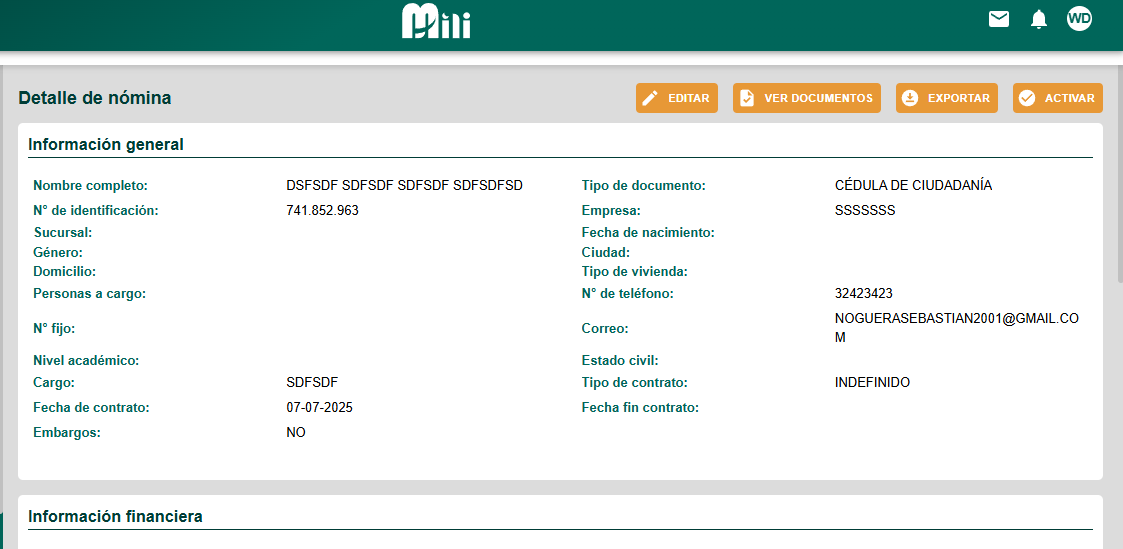
Estructura de la pantalla de detalle
La pantalla se divide en tres secciones principales, diseñadas para facilitar la validación paso a paso:
| Sección | Contenido | Objetivo |
|---|---|---|
| 1. Datos personales | Información básica del empleado (nombre, documento, correo, teléfono, dirección). | Confirmar identidad y coincidencia con registros internos. |
| 2. Datos laborales | Información asociada a la pagaduría: cargo, tipo de contrato, salario, fecha de ingreso, número de empleado (si aplica). | Verificar que el empleado pertenece efectivamente a la nómina. |
| 3. Documentos adjuntos | Archivos cargados por el usuario desde la app MILI (certificados laborales, desprendibles, documento de identidad, etc.). | Validar respaldo documental antes de la aprobación. |
1. Validación de datos personales
En esta sección, el sistema muestra la información básica que el usuario ingresó durante su registro en la aplicación.
El revisor debe:
-
Verificar que el número de documento coincida con los registros internos.
-
Confirmar la ortografía y formato de nombre y apellidos.
-
Revisar que el correo electrónico sea válido y corporativo (si aplica).
-
Validar que el número de celular esté completo y activo.
💡 Si se detectan errores menores (como una letra o número incorrecto), se puede usar la opción ✏️ “Editar información” antes de aprobar.
2. Validación de datos laborales
Esta sección permite verificar los datos que vinculan al empleado con la pagaduría.
El revisor debe:
-
Confirmar que la pagaduría mostrada corresponde efectivamente a su organización.
-
Verificar que el cargo y el tipo de contrato sean coherentes.
-
Revisar que el salario informado sea el correcto según la nómina o base de datos interna.
-
Corroborar la fecha de ingreso y el estado actual del contrato (activo o inactivo).
Si alguno de estos datos no coincide, se puede editar directamente o rechazar la solicitud con una observación explicativa.
3. Revisión de documentos adjuntos
La sección de documentos muestra los archivos cargados por el empleado desde la aplicación MILI.
Cada documento puede visualizarse directamente en el navegador o descargarse.
Documentos comunes:
-
Cédula de ciudadanía (frontal y reverso).
-
Comprobante de nómina o certificado laboral.
-
Extractos bancarios o comprobantes de cuenta.
-
Otros documentos solicitados por políticas internas.
El revisor debe asegurarse de que:
-
Los documentos sean legibles y vigentes.
-
Coincidan con la información digitada en los formularios.
-
Estén completos y sin alteraciones visibles.
⚠️ Si el archivo no se visualiza o no corresponde, la solicitud no debe aprobarse.
Acciones disponibles en esta vista
| Botón / Icono | Acción | Efecto |
|---|---|---|
| ✏️ Editar información | Permite corregir campos personales o laborales antes de la aprobación. | Guarda los cambios en la solicitud. |
| 📎 Ver documentos | Abre el visor de documentos adjuntos. | Permite revisar los archivos cargados. |
| 📄 Exportar PDF | Genera un reporte completo de la solicitud (útil para auditoría o archivo físico). | Descarga el documento en formato PDF. |
| ✅ Activar empleado | Aprueba la solicitud y activa al empleado en el sistema MILI. | Mueve automáticamente el registro a la base de empleados activos. |
| ❌ Rechazar solicitud | Marca la solicitud como rechazada y bloquea su avance. | El usuario será notificado y deberá corregir los datos desde la app. |
Flujo posterior a la aprobación
Cuando se pulsa ✅ Activar empleado, el sistema ejecuta automáticamente las siguientes acciones:
-
El registro pasa del estado Pendiente a Aprobado.
-
El empleado se asocia oficialmente a la pagaduría.
-
Su solicitud crediticia se habilita en el módulo Etapas del Crédito.
-
El sistema notifica al usuario vía correo electrónico y/o app.
En caso de rechazo:
-
El registro queda marcado como Rechazado y no podrá generar créditos.
Buenas prácticas de validación
-
Realizar la revisión documental con dos personas si el volumen de solicitudes es alto.
-
Documentar los motivos de rechazo para auditoría.
-
No aprobar solicitudes sin respaldo documental válido.
-
Revisar siempre el historial de intentos previos del mismo usuario (para detectar duplicados).
Resultado esperado
Tras completar la revisión y validación, el módulo debe reflejar al empleado como “Activo”, disponible para cualquier proceso posterior (crédito, control de nómina, reportes, etc.).
Este procedimiento garantiza que todas las solicitudes aprobadas provienen de empleados verificados y pertenecientes a la pagaduría.